
引越会社の受付・営業・配車・協力会社連携を、ひとつに。
現場で見積。すぐに送信。
協力会社への依頼も、その先の配車も。
メールの転記、紙の荷物リスト、電話での引継ぎ、翌日の配車づくり。
自社の引越関連業務で育てたNexPort CRMが、一件の受付から請求・入金までをつなぎます。
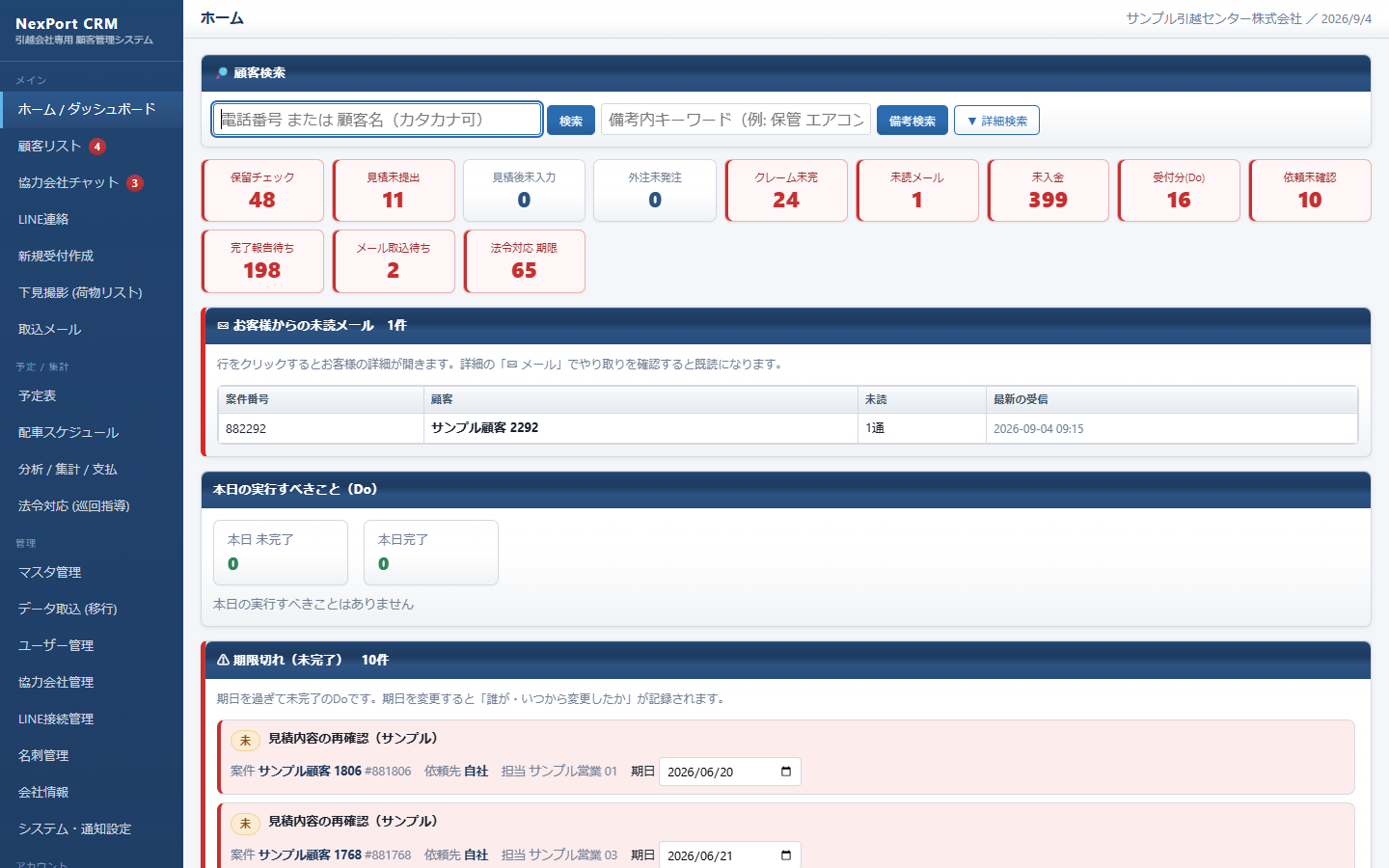
すべての仕事の起点になる、顧客・案件管理
「あの件、どうなった?」に、
すぐ答えられる。
営業担当、受付、配車担当、協力会社。
同じ案件に必要な情報と対応履歴を集め、電話の折り返しから引越後の精算まで追えます。
探す
名前・電話番号・案件情報から検索。必要な案件へ、すぐにたどり着けます。
引き継ぐ
連絡先、日程、対応履歴をまとめて確認。お客様とのやり取りを次の担当者へつなぎます。
次の対応を決める
担当者や期限のある業務タスク、未対応のアラートで、今日の仕事を見渡せます。
変わること情報を探す時間から、お客様に対応する時間へ。
01 メール自動取込・AI解析から新規案件登録へ
依頼メールを、
入力し直す前に。
紹介会社などから届く依頼メールをCRMに取り込み、本文や添付PDFから顧客名・住所・日程などをAIが抽出。メールを見ながら何度も転記する仕事を減らします。
- 01
メールを自動取込
設定した会社の受信箱から新着メールを取り込みます。
- 02
AIが内容を解析
お客様情報や積地・着地、日程などの入力候補を整理。
- 03
担当者が確認
元のメールと抽出結果を見比べ、不足や誤りを確認。
- 04
新規案件を登録
確認した内容から受付を作成し、案件詳細で修正・入力完了。
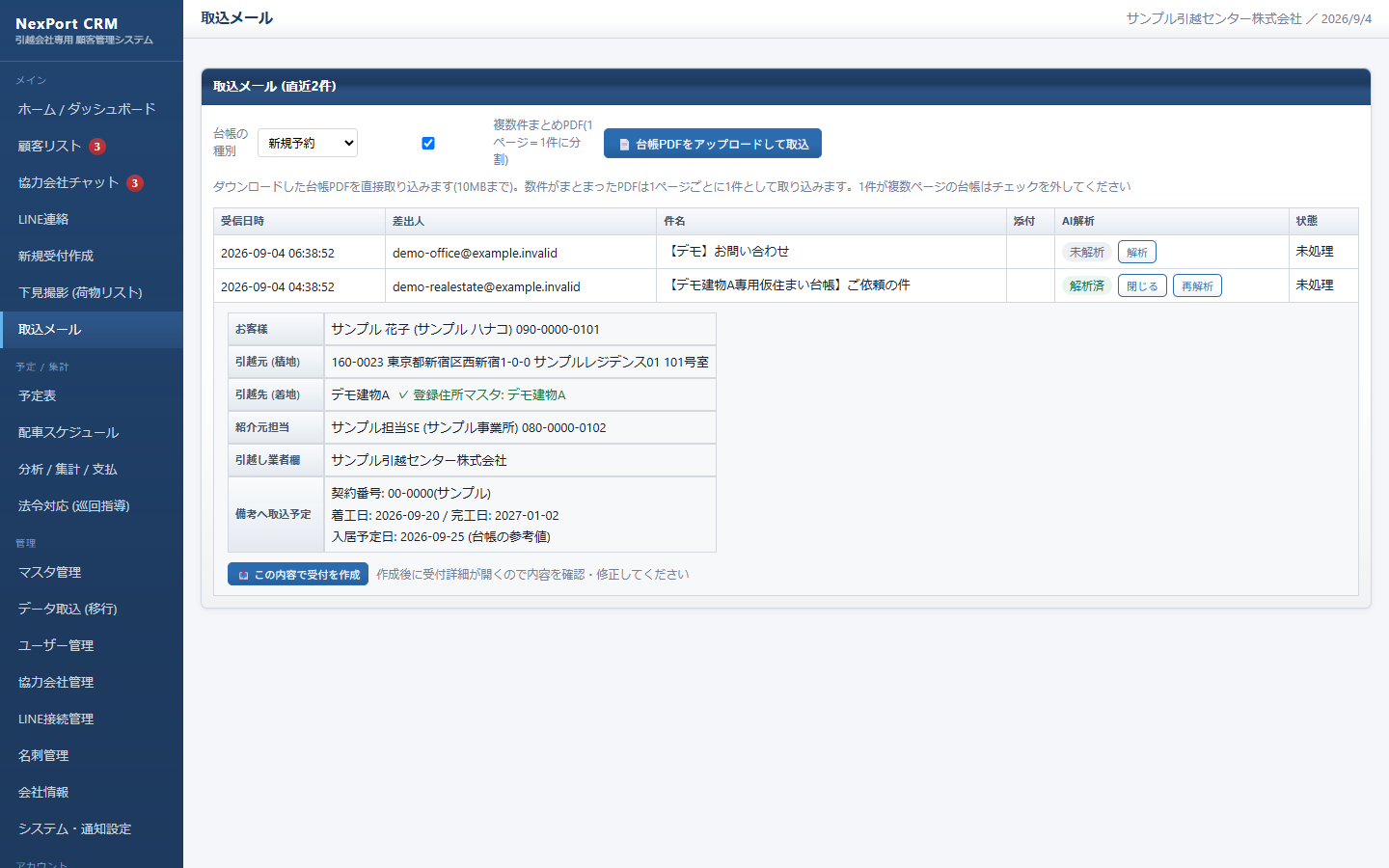
受信した依頼と、案件の情報をつなぐ。
抽出した内容を受付データの作成に使うので、顧客名や引越元・引越先を最初から入力する負担を抑えられます。登録後も案件詳細で確認・修正できます。
登録待ちの問い合わせにも気づける。
新規依頼と判定された候補が残っている場合、設定に応じて社内担当者へ件数を通知。取り込んだまま未対応になっている依頼の確認につなげます。
現行仕様は「自動取込・AI解析 → 担当者の確認 → 案件登録」です。すべてのメールから無人で案件を確定する機能ではありません。対象メールの形式、受信設定、AI解析・通知の設定を導入時に確認します。
02 タブレット・スマホで訪問見積、その場でメール送信
会社に戻らず、
見積をお客様のもとへ。
訪問先で荷物リストと金額を入力し、その場で見積書を作成・メール送信。紙のメモを持ち帰って入力し直す前に、お客様へのご案内を進められます。
- 01
荷物をその場で入力
タブレット・スマホから、品目ごとに数量を登録。
- 02
作業内容・金額を確認
作業条件、金額内訳、税額、合計を案件で整理。
- 03
見積書を作成
案件情報をもとに帳票をプレビュー。荷物明細も出力。
- 04
その場でメール送信
宛先と内容を確認し、PDF添付で送信。案件に履歴を残します。
運ぶ・保管する・処分する荷物を分ける。
「荷物詳細」では品目ごとに引越・保管・処分の数量を入力。一覧にない荷物も品名を追加できます。訪問先でお客様と確認した内容が、見積書の荷物明細につながります。
見積書をPDFにして、CRMから直接送信。
見積書のプレビューから宛先・件名・本文を確認し、PDFを添付して送信。送信後は案件の対応履歴にも記録されるので、事務所からも送付の経緯を追えます。
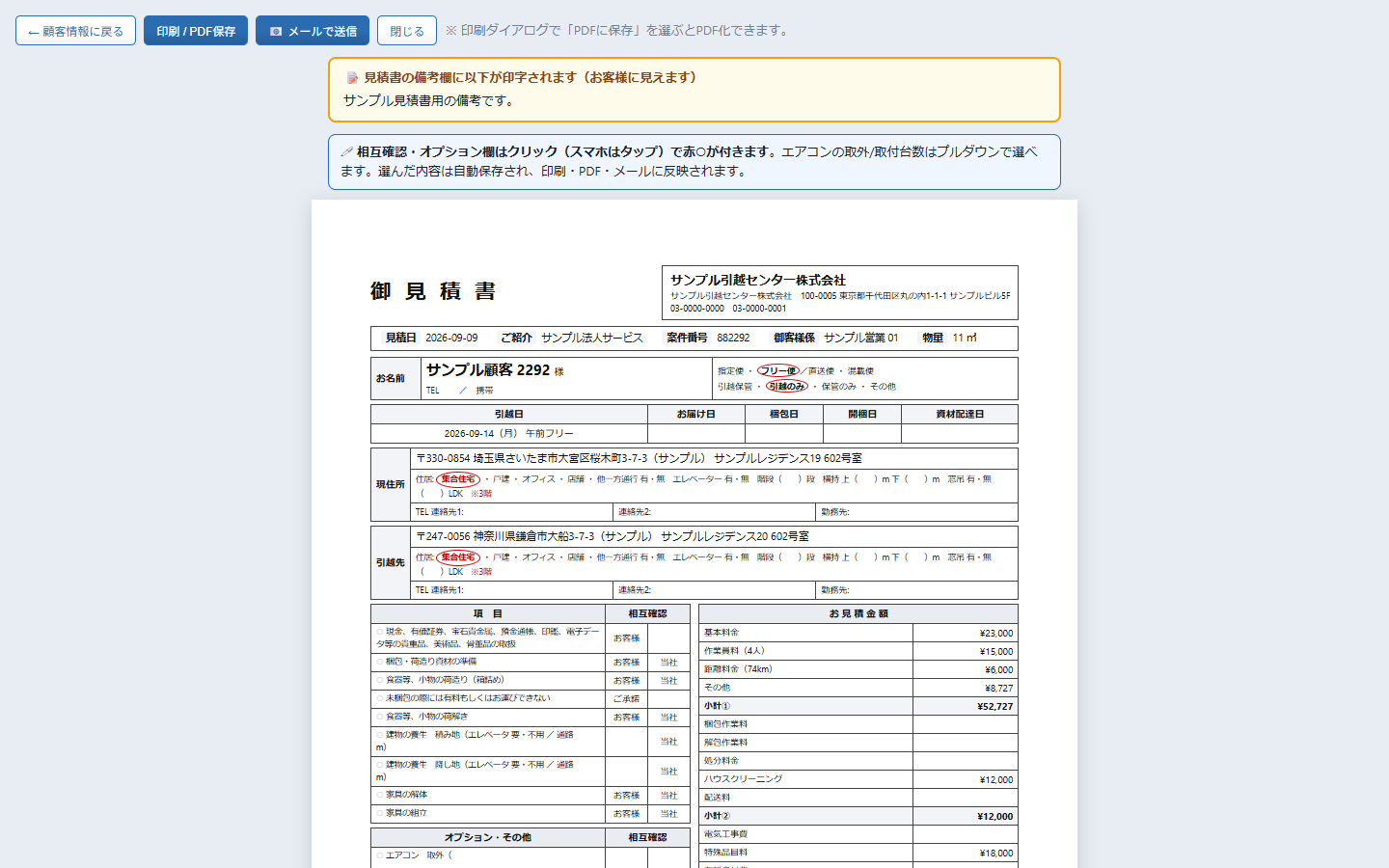
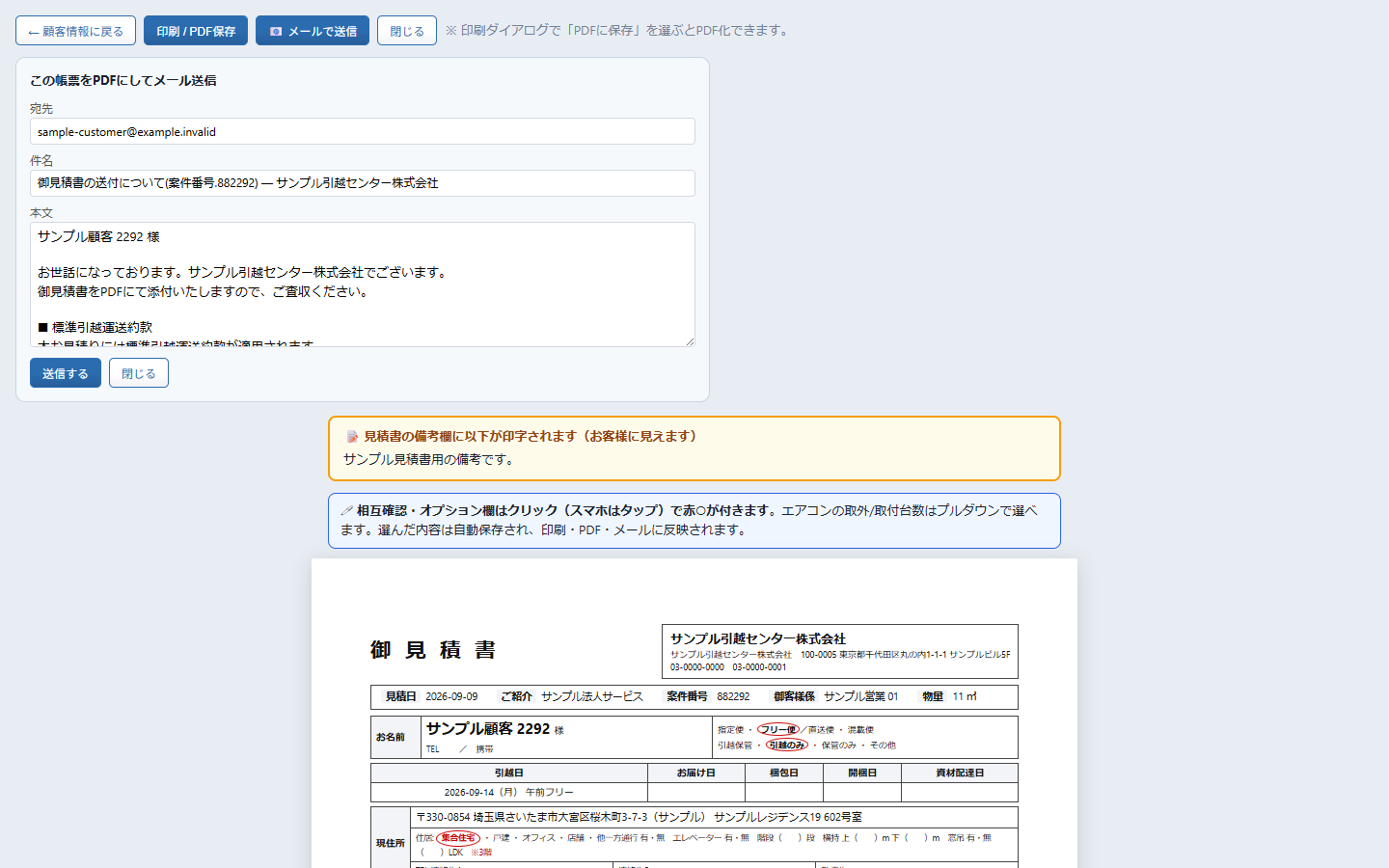
こんな場面に午前の訪問先で荷物と金額を確かめ、見積書を送信。帰社後の帳票作成を待たず、お客様に検討を進めていただけます。
端末のインターネット接続、帳票・送信メールの事前設定が必要です。見積金額は担当者が入力・確認します。荷物の入力だけで販売価格を自動確定するものではありません。画面例はPC表示です。
03 写真から荷物リストを自動作成・登録
撮った写真を、
荷物のリストへ。
家具や家電を一つずつ書き起こす前に、スマートフォンで室内を撮影。AIが写真を解析し、品名・数量・推定寸法を含む荷物リストを作成して案件に登録します。
撮影でも、保存済みの写真でも
案件を選び、その場で撮影するか端末の写真を追加。訪問先での下見記録を、荷物情報につなげます。
品名・数量・寸法をまとめて整理
解析結果が編集可能なリストとして並びます。数量の増減、品名や寸法の修正、不要な行の削除、手動追加に対応します。
確認したリストから荷量へ反映
見落としや重複を確認し、段ボール・和ケースなどを補足。合計を確かめてから、案件の荷量へ反映できます。
こんな場面に家具の多い訪問先で、まず写真を記録。リストを見ながらお客様と「運ぶもの・運ばないもの」を確認できます。
AIによる品名・数量・寸法は推定です。リストは自動登録されますが、最終的な荷量・見積金額は担当者が確認します。荷物詳細の「引越・保管・処分」明細とは別の下見リストです。
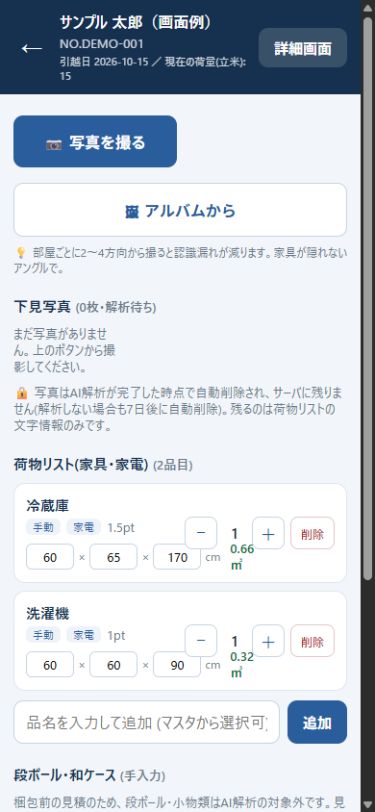
現行画面のサンプル表示。掲載品目は手入力例で、AIの認識結果や精度を示すものではありません。
04 全国の協力会社との即時チャット・依頼メール
会社が離れていても、
連絡と依頼はつながる。
全国にある御社の協力会社と、同じ案件を見ながらリアルタイムに連絡。普段の相談から仕事の依頼、引越当日の変更まで、CRMの中でやり取りできます。
会社別チャット / 案件別チャット
会社別チャットで、日々の相談。
会社ごとに連絡先と会話を整理。「来週の対応は可能ですか」「応援の相談をしたい」といった、特定の案件に限らない連絡に使えます。複数社への連絡が個人のメッセージアプリに散らばるのを防ぎます。
案件別チャットで、伝達を具体的に。
担当案件にひもづくチャットで、日程・搬入条件・現場の注意点を共有。新着はリアルタイムに反映され、未読件数をメニューや案件一覧から確認できます。「どのお客様の話か」を追い直す手間を減らします。
チャットの相手は、御社のCRMに登録・招待した協力会社です。協力会社には自社の連絡・担当案件だけを共有します。インターネット接続と各社の利用アカウントが必要です。
仕事を振るときも、CRMから。
振り先の設定から、依頼メール送信・確認状況まで。
案件を開き、協力会社と依頼方法を選択。「依頼メールも送信する」を選べば、登録された協力会社のメールアドレスへCRMから新規依頼を送れます。担当の設定だけで終わらず、メールの送信状況と協力会社側の依頼確認を追えます。
- 01
依頼先を選ぶ
案件から担当協力会社・依頼方法を指定。
- 02
依頼内容を確認
金額の見せ方と依頼金額、メール送信の有無を確認。
- 03
CRMから依頼メール
協力会社の登録メールアドレスへ新規依頼を送信。
- 04
確認状況を追う
依頼未確認・確認済みを把握し、以後は案件チャットで連絡。
こんな場面に遠方の引越しを協力会社へ依頼。依頼メールで知らせ、搬入経路や到着時間の相談は、その案件のチャットに残せます。
依頼メールには送信設定と協力会社のメールアドレス登録が必要です。メール送信済みと依頼確認済みは別の状態として確認します。
05 金額マスキング / 依頼金額表示
お客様への料金と、
協力会社への依頼金額を分ける。
お客様への請求は自社で行い、作業は協力会社へ。そんな依頼では、顧客向けの料金を開示せず、協力会社へ支払う「依頼金額」だけを見せられます。
顧客向けの料金内訳・請求・入金情報は、協力会社側では非表示。
| 項目 | 自社の担当者 | 担当協力会社 |
|---|---|---|
| 氏名・住所・日程・荷物などの作業情報 | 確認できる | 確認できる |
| お客様向けの料金内訳・合計 | 確認できる | 非表示 |
| お客様への請求・入金情報 | 管理する | 非表示 |
| 協力会社への依頼金額 | 設定・管理する | 「ご依頼金額」として表示 |
金額の開示範囲を案件ごとに
通常の依頼と、料金を見せない依頼を使い分け。一覧の金額も依頼金額に切り替わり、協力会社側から顧客料金を確認することはできません。
振り先・依頼金額・メールを一度に
「協力会社へ依頼」から、依頼先、金額マスキング、依頼金額、依頼メールの送信をまとめて設定できます。
依頼した後の支払管理まで
依頼金額と支払日を案件に記録。月別・協力会社別に支払額や未払を確認し、仕事の依頼から精算まで追えます。
マスキングの変更は自社側で管理します。自由入力の備考・チャットや添付資料に書かれた料金を自動で消す機能ではありません。共有する文章・資料は別途確認してください。
06 自動配車・配車ボード
翌日の配車を、
白紙から考えなくていい。
時間指定、積地・着地、荷量、車両、移動時間をもとに配車案を自動作成。案を確認して配車盤へ反映し、現場の事情に合わせて調整できます。
- 01
対象日・車両を確認
案件の日程・住所・荷量と、車庫・車両・コースの設定を用意。
- 02
配車案を自動作成
時間指定や移動、稼働の偏りを考慮してコースへ割付。
- 03
案と警告を確認
各コースの時間、割付できない案件と理由を確認。
- 04
反映して最終調整
配車盤へ反映し、乗員・車両・配置を調整します。
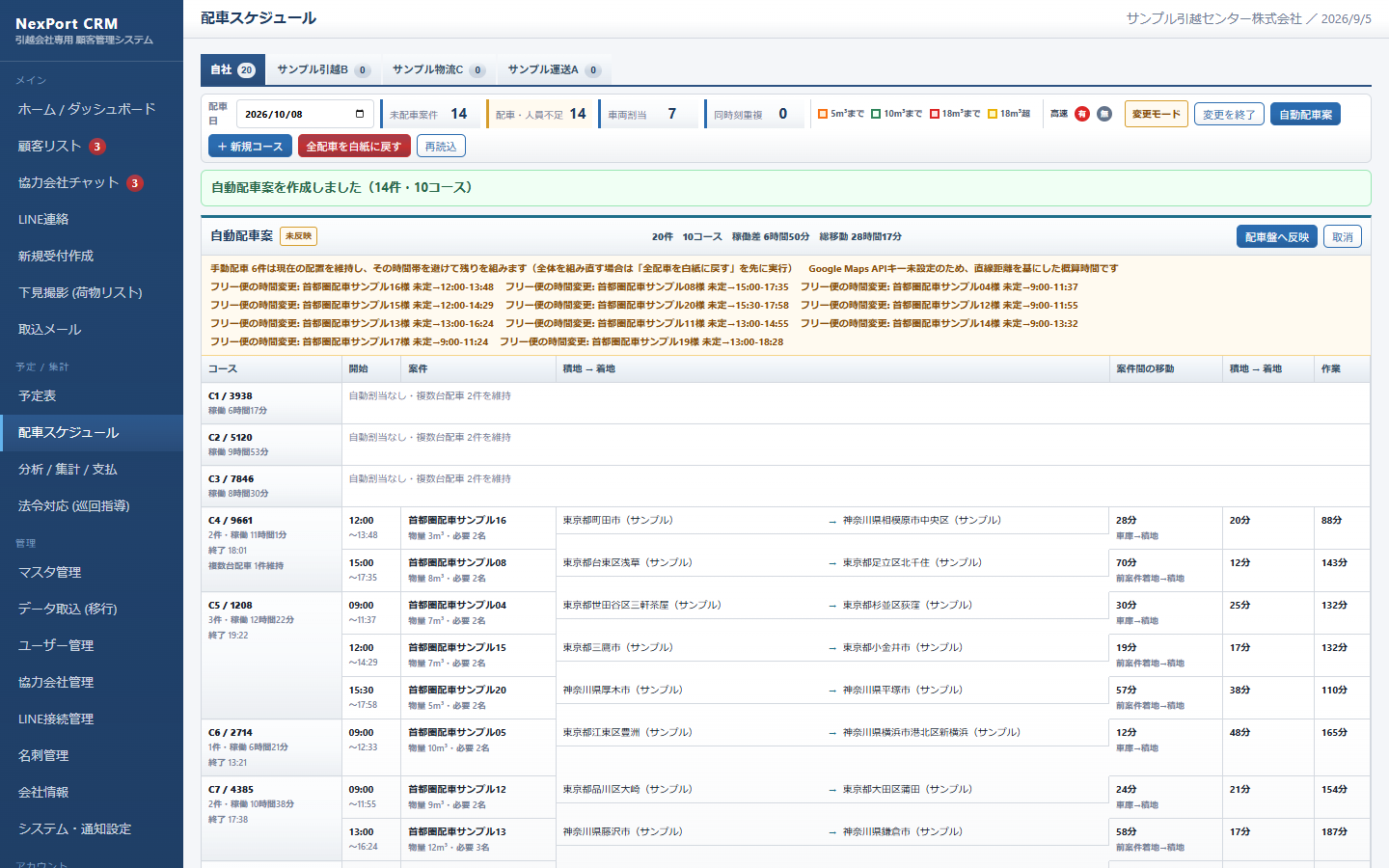
移動効率と、稼働の均等さを調整
移動時間を抑えるか、車両ごとの帰社時間・作業量の偏りを抑えるか。業務の方針に合わせて自動配車のバランスを設定できます。
手で調整した配車は維持
手動で置いた・調整した配車を残し、その予定を避けて残りを組みます。前回の自動配車分は組み直しの対象になります。
複数台が必要な案件にも対応
設定に応じて、未配車の複数台案件も自動割付の対象に。割付できない案件は理由を確認し、個別に調整できます。
自動配車は配車案の作成支援です。最適解や全件の割付を保証するものではありません。車両・乗員、休憩、道路・搬入条件は担当者が最終確認します。地図連携の設定・利用料が必要になる場合があり、未設定時の移動時間は概算です。
Googleマップでのルート確認を見る配車盤に反映した後も、一日の動きを見渡せる。
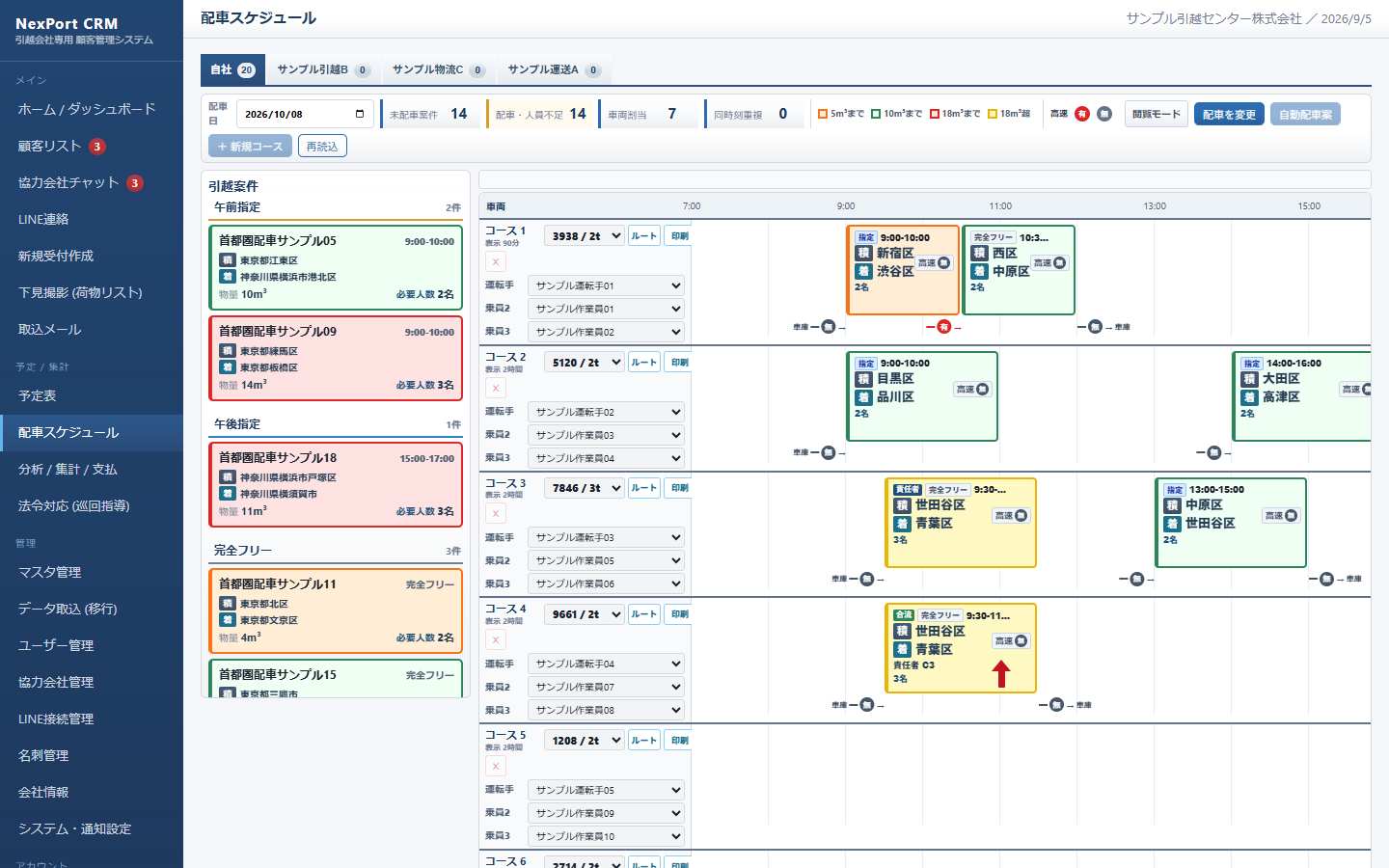
予定を見ながら手配
日ごとの車両・ドライバー・作業員を確認。案件をドラッグしてコースに割り当てます。
協力会社と必要な情報を共有
会社や担当者の役割に合わせて案件を共有。案件ごとのチャットで、依頼内容とやり取りを残せます。
現場の報告を案件へ
スマートフォンから作業状況・完了を報告。事務所側も、案件の進み具合を確認できます。
配車コース別 / Googleマップ連携
「ルート」を押すだけで、
一日の走行経路を地図に。
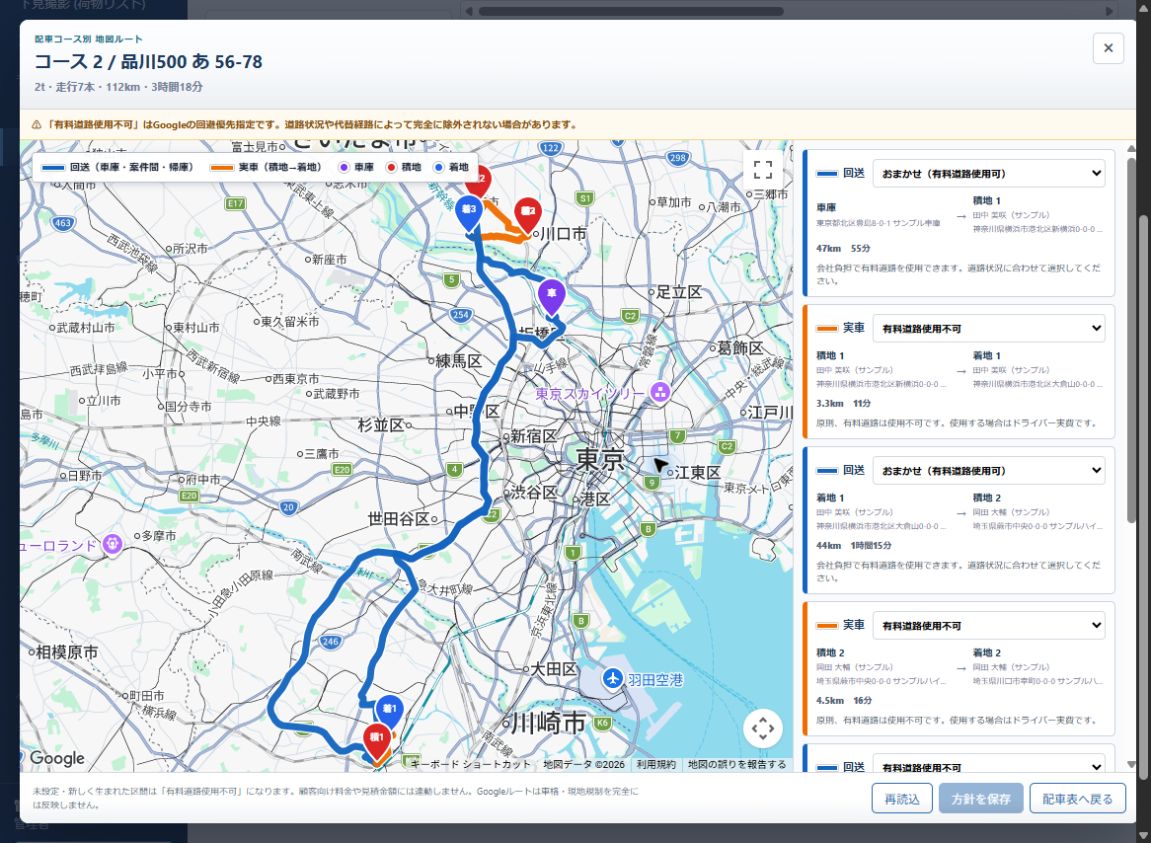
配車ボードの各コースにある「ルート」から、GoogleマップをCRM内に表示。登録済みの車庫・積地・着地をもとに経路を自動で計算し、出発から帰庫までの動きを確認できます。別の地図に住所を一件ずつ入力し直す必要はありません。
- 01
コースを選ぶ
配車日と、確認したい車両・コースを選択。
- 02
「ルート」を開く
車庫・積地・着地と、コースの走行経路を地図に表示。
- 03
距離・時間を確認
全体と区間ごとの距離・所要時間、回送と実車のつながりを確認。
- 04
必要に応じて再計算
区間ごとの有料道路方針を変更し、「方針を保存」で再計算。
車庫から次の案件、帰庫まで
車庫・積地・着地を地点ピンで表示。荷物を運ぶ「実車」と、車庫や案件間を移動する「回送」を色分けし、一日の経路を見渡せます。
距離と移動時間も、その画面で
コース全体の合計と、各区間の距離・所要時間を並べて確認。積地から着地だけでなく、次のお客様へ向かう移動も含めて配車を見直せます。
有料道路の方針を区間ごとに
「おまかせ(有料道路使用可)」と「有料道路使用不可」を選択。権限のある担当者が保存すると経路を再計算し、配車ボードの高速表示にも反映します。
こんな場面に午前の搬出・搬入が終わった後、午後の積地へどう向かうか。案件間の回送も含めて地図と時間を確かめ、出発前の運行確認につなげられます。
地図連携の設定が必要です。距離・時間は経路計算による目安で、車格や現地の通行規制を完全に反映するものではありません。有料道路を避ける設定でも経路に残る場合があるため、担当者が確認します。道路方針の変更は顧客向けの見積金額には連動しません。
07 予定表 / 引越・下見・段ボール
引越の前も、後も。
その日の仕事を見渡せる。
引越当日だけでなく、訪問見積、資材の配達、引越後の段ボール回収まで。案件に登録した日付をもとに、3つの月間カレンダーで予定を確認できます。日付を選べば、その日の案件一覧から詳細へ進めます。
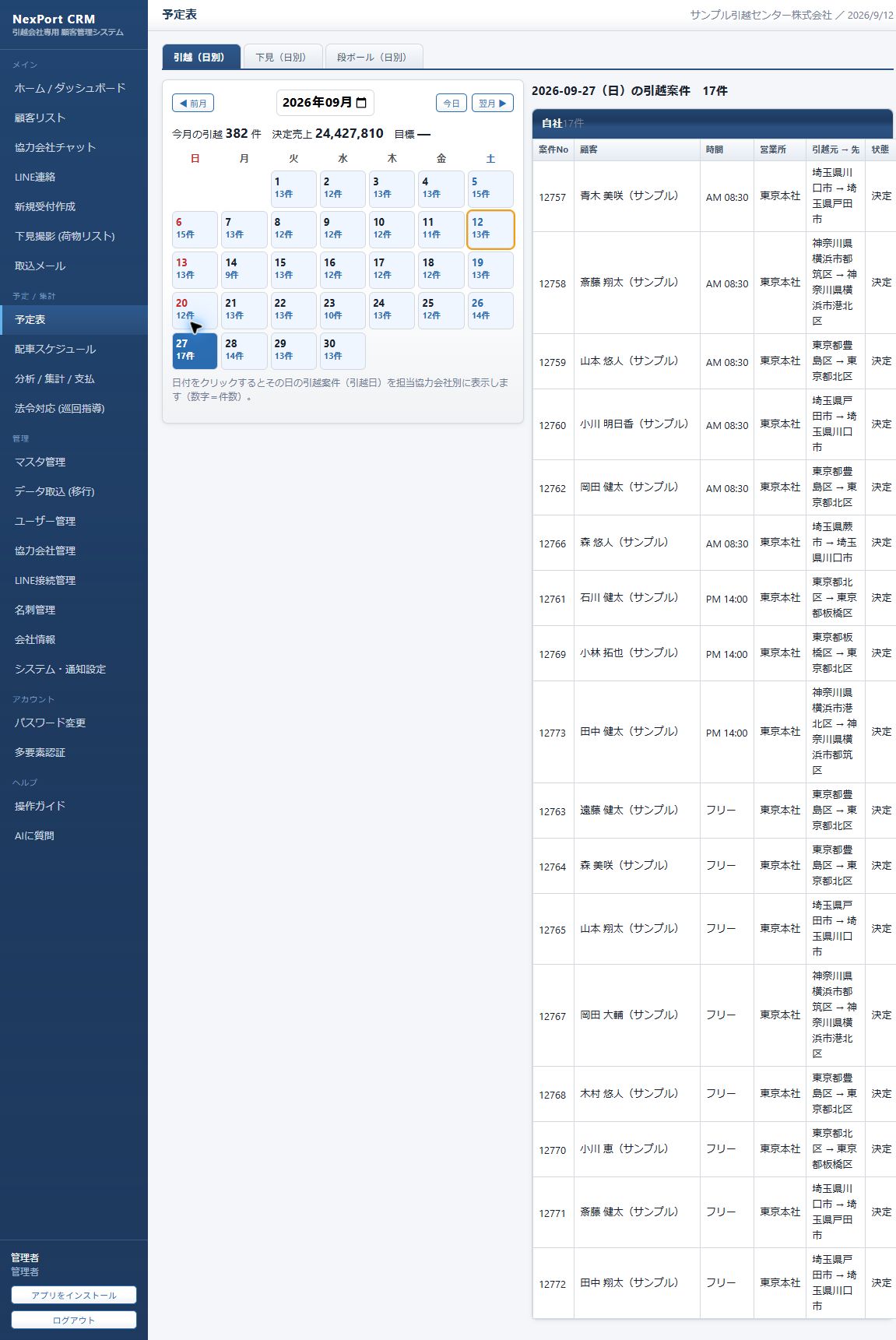
引越予定は、担当会社ごとに。
決定済みの引越案件を、引越日に合わせて表示。自社・各協力会社ごとに、顧客、時間、営業所、引越元と引越先、状態を確認できます。カレンダーの件数バッジで日ごとの仕事量を見渡し、気になる日の案件をまとめて確認できます。
件数だけでなく、月の売上も。
引越タブには、表示月の件数と決定売上を表示。登録した月別目標と達成率も見比べられます。予定を確認しながら、今月の受注状況を把握できます。
画面の金額・件数はサンプルです。目標・達成率は社内ユーザー向け。協力会社の表示・売上集計は自社担当分に限られます。
下見予定は、営業担当者別に。
今日の訪問見積を、担当者ごとに整理
下見タブは見積日を基準に、見積者ごとの一覧を表示。見積時間、引越元、案件の状態を見比べられます。自分の一覧を先頭に表示し、「自分」の目印が付くので、一日の訪問先を確認しやすくなります。
担当が決まっていない下見も確認
見積者が未入力の案件は「見積者未設定」にまとまります。担当の確認が必要な下見を探し、案件詳細で日程や担当者を確認・修正できます。詳細から戻っても、開いていた月・日付・タブを維持します。
見積者別の表示は社内ユーザー向け。「自分」の表示には利用者とスタッフの紐付けが必要です。失注・キャンセル案件は下見予定から除かれます。
段ボールの「届ける・持参する・回収する」も、一緒に管理。
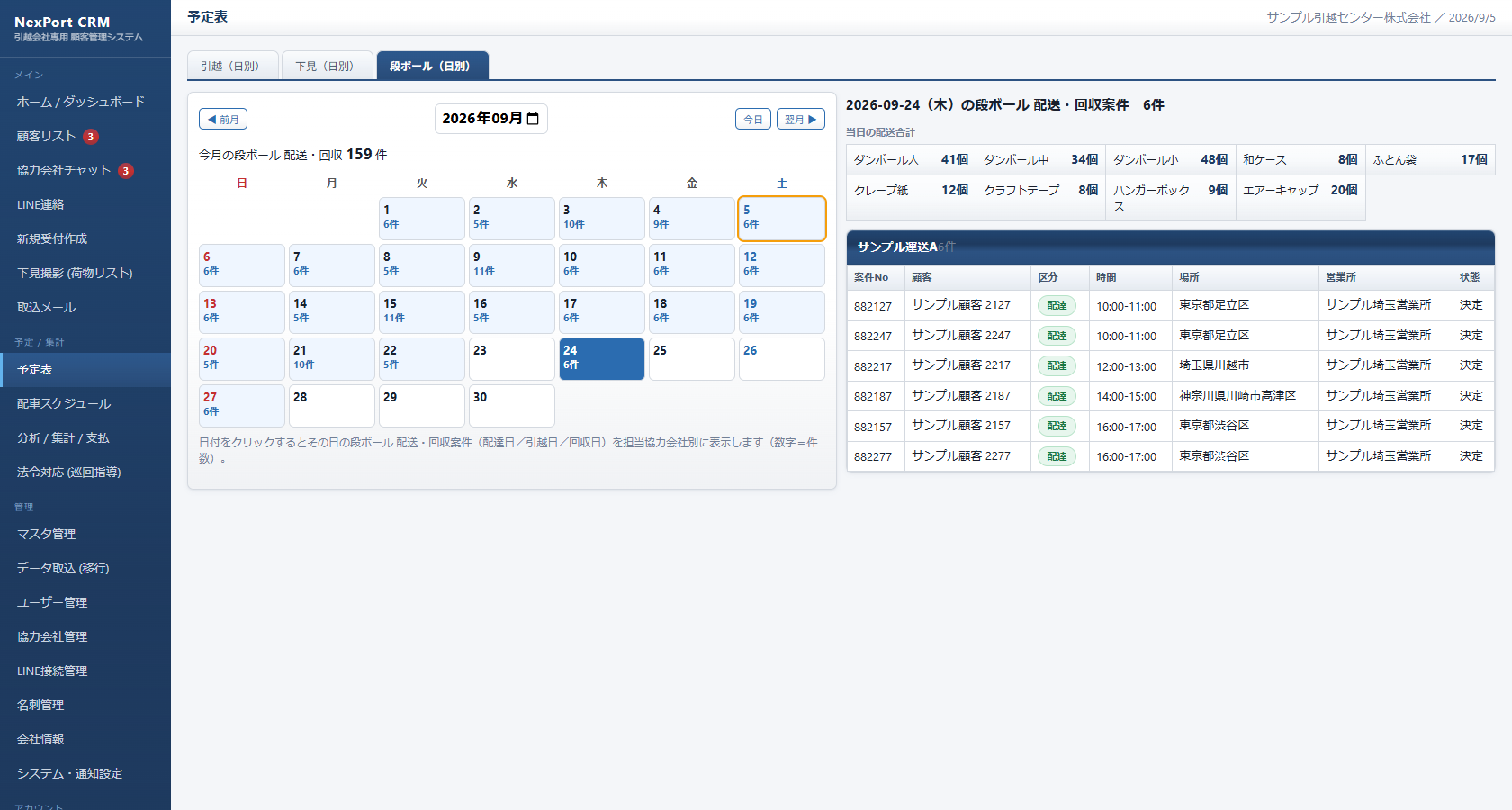
3種類の日付を区分付きで
事前の「配達」は配達日、「当日持参」は引越日、「回収」は回収日で表示。同じ案件でも、それぞれの日に必要な作業を確認できます。
出発前に、資材の合計を確認
選んだ日の配達分・当日持参分を品目別に集計。段ボールのサイズ別枚数やテープなど、用意する資材の総量を確認できます。回収分はこの合計に含めません。
配達先と回収先を見分ける
一覧に区分・時間・場所・担当会社を表示。配達先は指定した積地、回収先は着地をもとに確認でき、案件を開いて詳しい作業内容につなげられます。
こんな場面に朝は営業担当者が自分の下見予定を確認し、資材担当者は当日の配送合計を確認。受付は会社別の引越予定を見ながら問い合わせに対応し、引越後の回収予定も追えます。
予定の元になる日付・担当者・資材数量は案件側で登録します。資材の回収日が未入力なら回収予定は表示されません。予定表は日程と案件を確認する画面で、車両・乗員への割り当ては配車スケジュールで行います。掲載画像は引越・段ボールタブのPC表示です。
08 請求・入金
請求して終わり、
にしない。
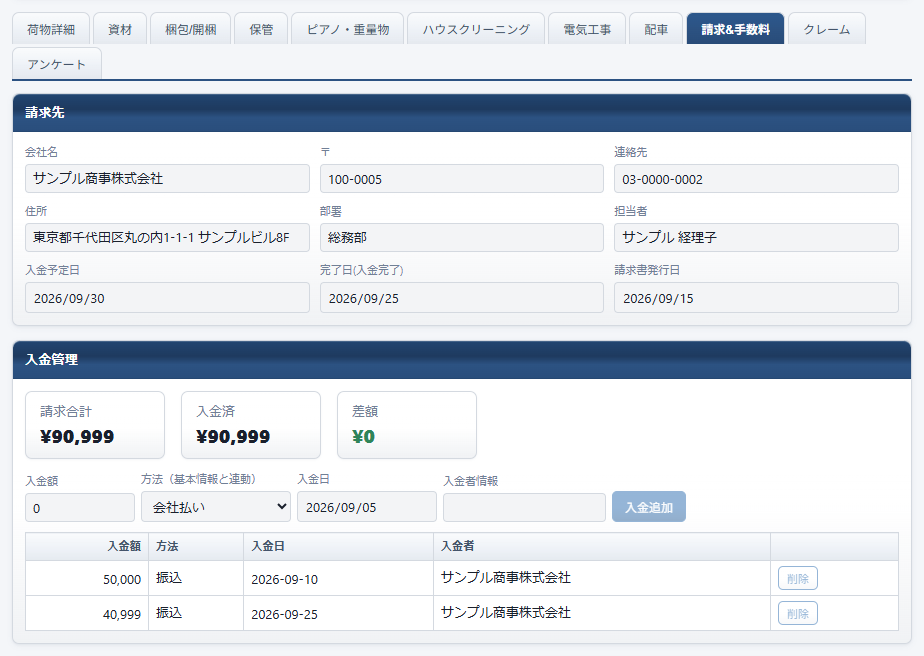
作業が終わった後も、案件の流れを切らさずに。請求金額と入金の記録を、同じ案件で確かめられます。
請求・入金・差額を見比べる
いくら請求し、いくら入金されたか。案件ごとの数字と残額を確認できます。
分割された入金も記録
入金日・金額・メモを残し、複数回の入金も経緯を追える形に。未入金の確認にもつなげます。
毎日の仕事で使うために
役割に合わせたアクセス
社内担当者、協力会社、現場スタッフ。業務上必要な範囲を共有し、権限に応じて表示・操作を分けます。
パソコンでも、スマートフォンでも
事務所での確認から現場の報告まで、ブラウザから利用できます。インターネット接続が必要です。
日々の記録を、振り返りに
蓄積した案件の情報を、月ごとの売上や紹介元の確認へ。現場の記録を業務の見直しに活かします。
導入について
今の仕事に、
どう合うか。
自社で育ててきた仕組みをもとに、
御社に必要な範囲から考えます。
受信メールから、完全自動で案件が登録されますか?
現行仕様では、メールの自動取込とAI解析で入力候補を整理し、担当者が確認してから受付を作成します。すべてのメールを無人で正式な案件にするものではありません。御社で受信する依頼メールや帳票の形式を確認し、適用範囲をご案内します。
協力会社にもアカウントが必要ですか?
チャット、担当案件の閲覧、依頼の確認には、登録・招待した協力会社の利用アカウントが必要です。協力会社へ何を共有するか、どこまで操作できるかを、御社の運用に合わせて確認します。全国どこからでも、インターネット接続のある環境で利用できます。
写真から荷物を登録すれば、見積や配車もすべて確定しますか?
写真から荷物リストを作成・登録できますが、品名・数量・寸法は担当者の確認が必要です。荷量への反映、見積金額の入力・確認、自動配車案の確認・反映は、それぞれの工程で行います。
すべての機能を一度に導入する必要がありますか?
まずは、現在の業務と困っていることを伺います。顧客・案件管理から始めるなど、必要な機能、権限、運用の範囲を整理してご提案します。掲載している機能の利用可否は、導入内容や設定によって異なります。
今使っているExcelやシステムはどうなりますか?
データの形式や量、現在の契約・利用権限を確認してから、残すもの・移すもの・連携するものを整理します。移行や連携ができるかどうかも、事前に調査してご案内します。
費用と導入までの期間を知りたいです。
必要な機能、調整・開発の範囲、データ移行、運用・保守の内容により異なります。お話を伺ったうえで、費用と進め方をご提案します。
画面を触って確認できますか?
このサイトの操作デモで、顧客・案件や見積などの操作の流れをお試しいただけます。デモは架空データを使った操作見本で、実際のCRMとは機能・表示が一部異なります。具体的な業務への適合は、ご相談時に確認します。
NexPort CRM
その手間を、
仕組みで変えていく。
「同じ情報を何度も入力している」「担当者しか状況を知らない」。
今のお仕事のことから、お聞かせください。
掲載画面は自社開発CRMの実画面にサンプルデータを表示したものです。実在のお客様の情報は使用していません。
システム・HP制作へ